
项目作者在文档里明确说明不要把本项目对外开放,因为里面的种子内容太乱,对外有很大风险,请知悉。
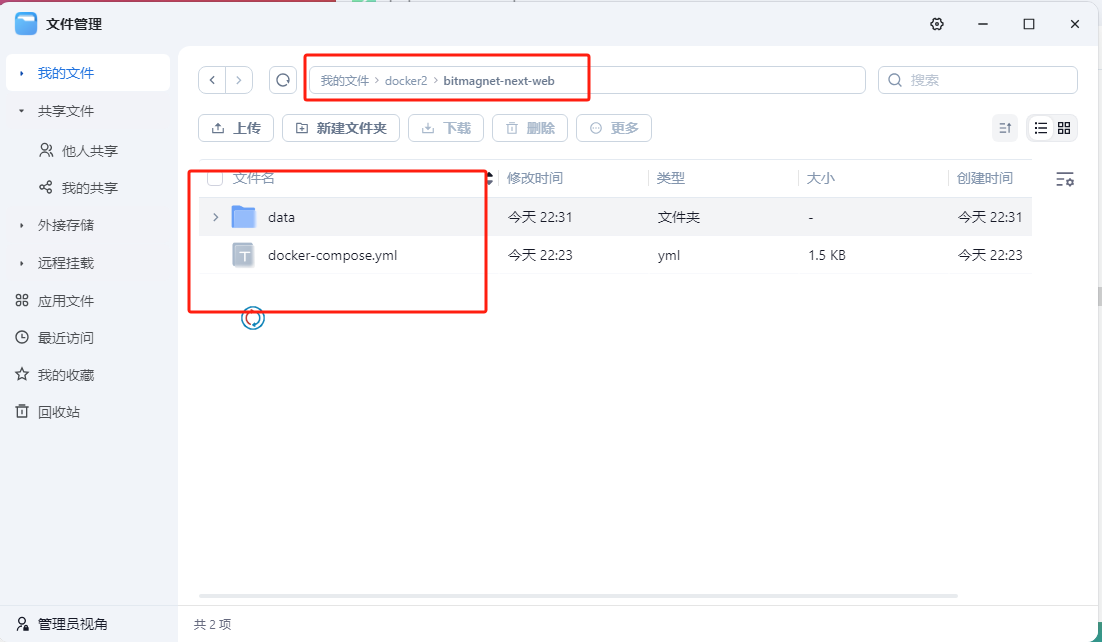
飞牛NAS文件管理里面先创建一个文件夹,如图所示,文件夹名字自定义即可。然后在文件夹里创建一个data文件夹。上传一个空白的docker-compose.yml文件,可以在电脑上任何地方右键新建txt文件,然后重命名为docker-compose.yml。右键点击data文件夹复制原始路径,比如我的是/vol2/1000/docker2/bitmagnet-next-web/data,下一步会用到。
双击docker-compose.yml文件,复制下面的代码粘贴到docker-compose.yml后保存。配置文件使用了5004 5008 5009 5007端口对外映射,如果你的飞牛已经使用了这几个端口,修改为其他的即可。其中 volumes:
– /vol2/1000/docker2/bitmagnet-next-web/data:/var/lib/postgresql/data 冒号左侧的路径修改为你刚才复制的路径。
version: "3"

services:
  bitmagnet-next-web:
    image: journey0ad/bitmagnet-next-web:latest
    container_name: bitmagnet-next-web
    ports:
      - "5004:3000" # 映射容器的 3000 端口到主机的 5004 端口
    restart: unless-stopped
    environment:
      - POSTGRES_DB_URL=postgres://postgres:postgres@postgres:5432/bitmagnet
    depends_on:
      postgres:
        condition: service_healthy

  bitmagnet:
    image: ghcr.io/bitmagnet-io/bitmagnet:latest
    container_name: bitmagnet
    ports:
      # API and WebUI port:
      - "5009:3333" # 映射容器的 3333 端口到主机的 5005 端口
      # BitTorrent ports:
      - "5008:3334/tcp" # 映射容器的 3334/tcp 端口到主机的 5006
      - "5008:3334/udp" # 映射容器的 3334/udp 端口到主机的 5006
    restart: unless-stopped
    environment:
      - POSTGRES_HOST=postgres
      - POSTGRES_PASSWORD=postgres
      - DHT_CRAWLER_BOOTSTRAP_NODES=router.utorrent.com:6881,dht.transmissionbt.com:6881,router.bittorrent.com:6881
    command:
      - worker
      - run
      - --keys=http_server
      - --keys=queue_server
      - --keys=dht_crawler # 启用 DHT 爬虫
    depends_on:
      postgres:
        condition: service_healthy

  postgres:
    image: postgres:16-alpine
    container_name: bitmagnet-postgres
   volumes:
      - /vol2/1000/docker2/bitmagnet-next-web/data:/var/lib/postgresql/data
    ports:
      - "5007:5432" # 映射容器的 5432 端口到主机的 5007 端口
    restart: unless-stopped
    environment:
      - POSTGRES_PASSWORD=postgres
      - POSTGRES_DB=bitmagnet
      - PGUSER=postgres
    shm_size: 1g
    healthcheck:
      test:
        - CMD-SHELL
        - pg_isready
      start_period: 20s
      interval: 10s
打开飞牛Docker
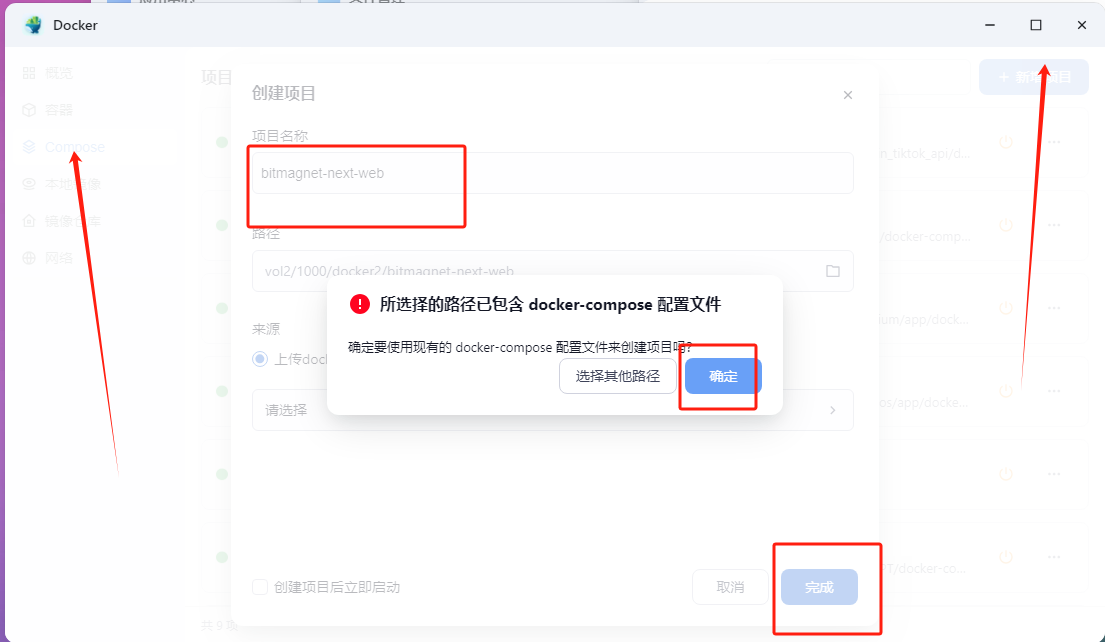
项目名称自定义,路径选择刚才创建的文件夹,然后弹窗点击确定,再点击完成即可。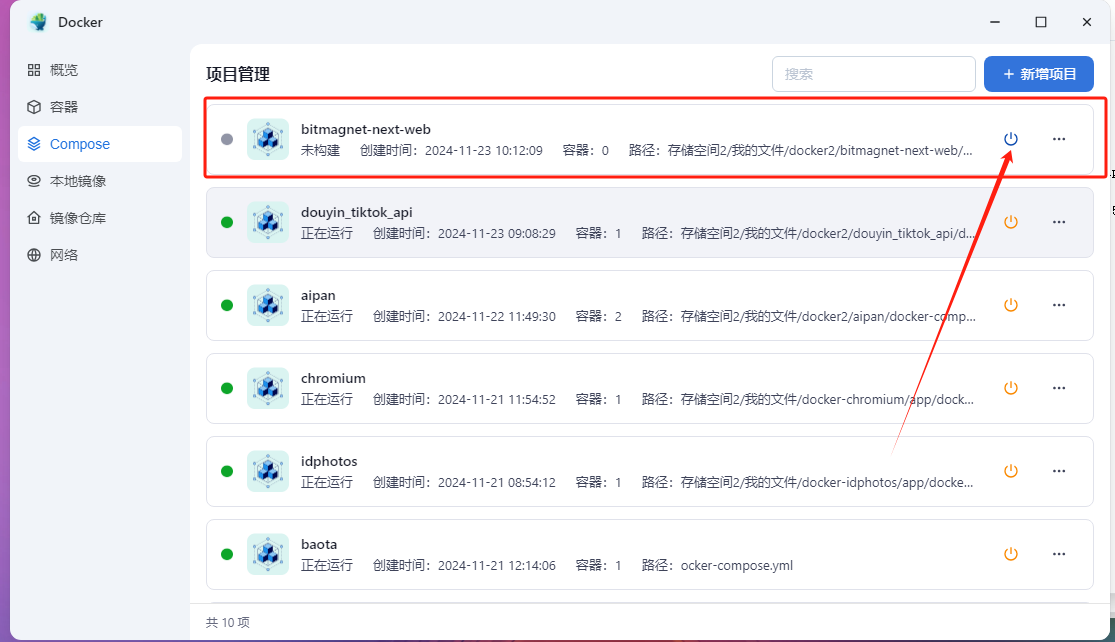
在compose里刚才创建的项目点击启动,会自动安装三个docker容器。
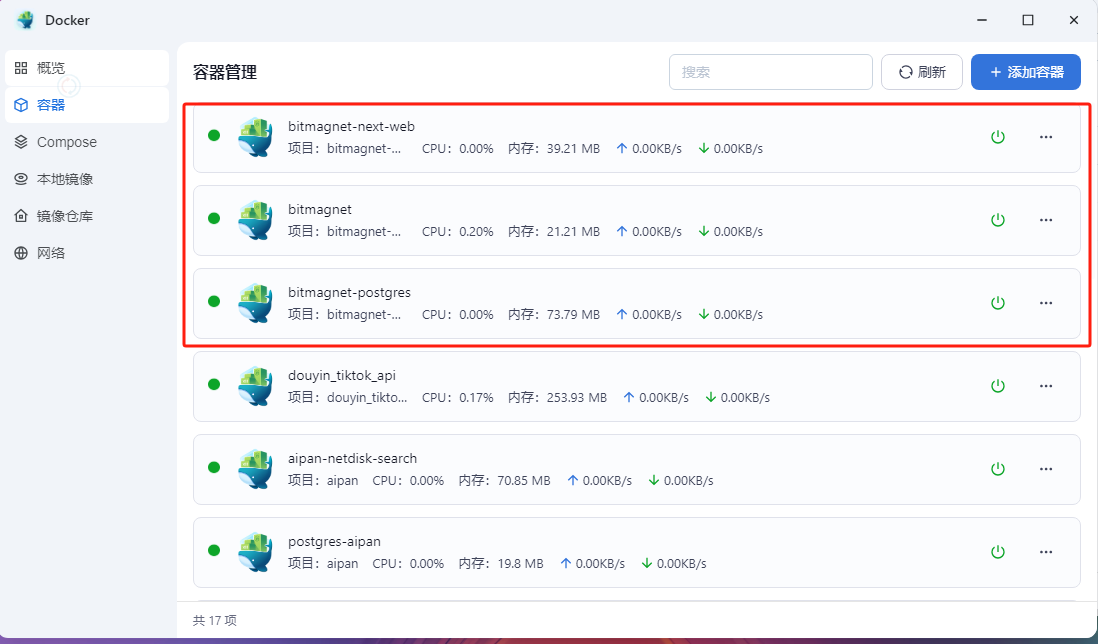
这样就是安装成功了。

使用你的飞牛局域网ip加端口打开系统的前端网站,比如我的是http://192.168.2.146:5004/ ,http://192.168.2.146:5009/是后端网站。 刚搭建完成是搜索不到数据的,需要系统运行一段时间后自动爬取种子数据后才能正常使用。